Nowość! Pytania i odpowiedzi podczas spotkań
Funkcja Pytania i odpowiedzi w Zoom Webinars świetnie zwiększa zaangażowanie uczestników webinaru. Teraz możesz korzystać z tej samej funkcjonalności także podczas spotkań. Funkcja Pytania i odpowiedzi pomaga prowadzącemu zachować porządek – zyskuje jedno miejsce, w którym wyświetla pytania i na nie odpowiada.
Teraz już nie musisz śledzić całego czatu spotkania, aby mieć pewność, że odpowiedziałeś(-aś) na wszystkie pytania. Z poziomu wyskakującego okna funkcji Pytania i odpowiedzi prowadzący i współprowadzący mogą wyświetlać pytania, odpowiadać na nie lub je odrzucać. Prowadzący będą mieć możliwość określenia, czy chcą, aby uczestnicy spotkania mogli zobaczyć wszystkie pytania, czy tylko te, na które udzielono odpowiedzi.
Wymagania systemowe
- Licencja Zoom Business lub Zoom Enterprise
Jak włączyć funkcję Pytań i odpowiedzi
Konto
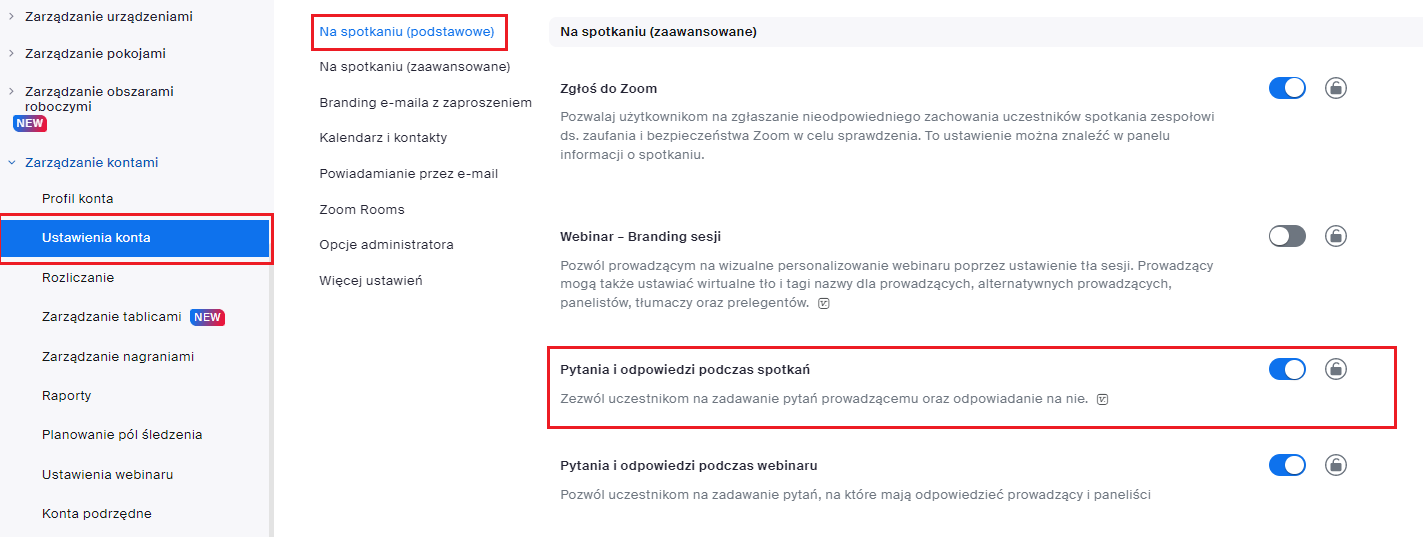
Aby włączyć funkcję pytań i odpowiedzi w przypadku wszystkich uczestników organizacji:
- Zaloguj się na portalu Zoom jako właściciel lub administrator z uprawnieniem do edytowania ustawień konta.
- W panelu nawigacyjnym kliknij Zarządzanie kontami, a następnie wybierz Ustawienia konta.
- Wybierz zakładkę Spotkanie.
- W przypadku opcji Na spotkaniu (zaawansowane) kliknij opcję Pytania i odpowiedzi podczas spotkań w celu włączenia lub wyłączenia.
- Jeśli zostanie wyświetlone okno dialogowe weryfikacji, kliknij przycisk Włącz lub Wyłącz w celu weryfikacji zmiany.
- (Opcjonalne) Jeśli chcesz, aby to ustawienie było obowiązkowe dla wszystkich użytkowników na Twoim koncie, kliknij ikonę blokady, a następnie kliknij opcję Zablokuj, aby potwierdzić ustawienie.
Grupa
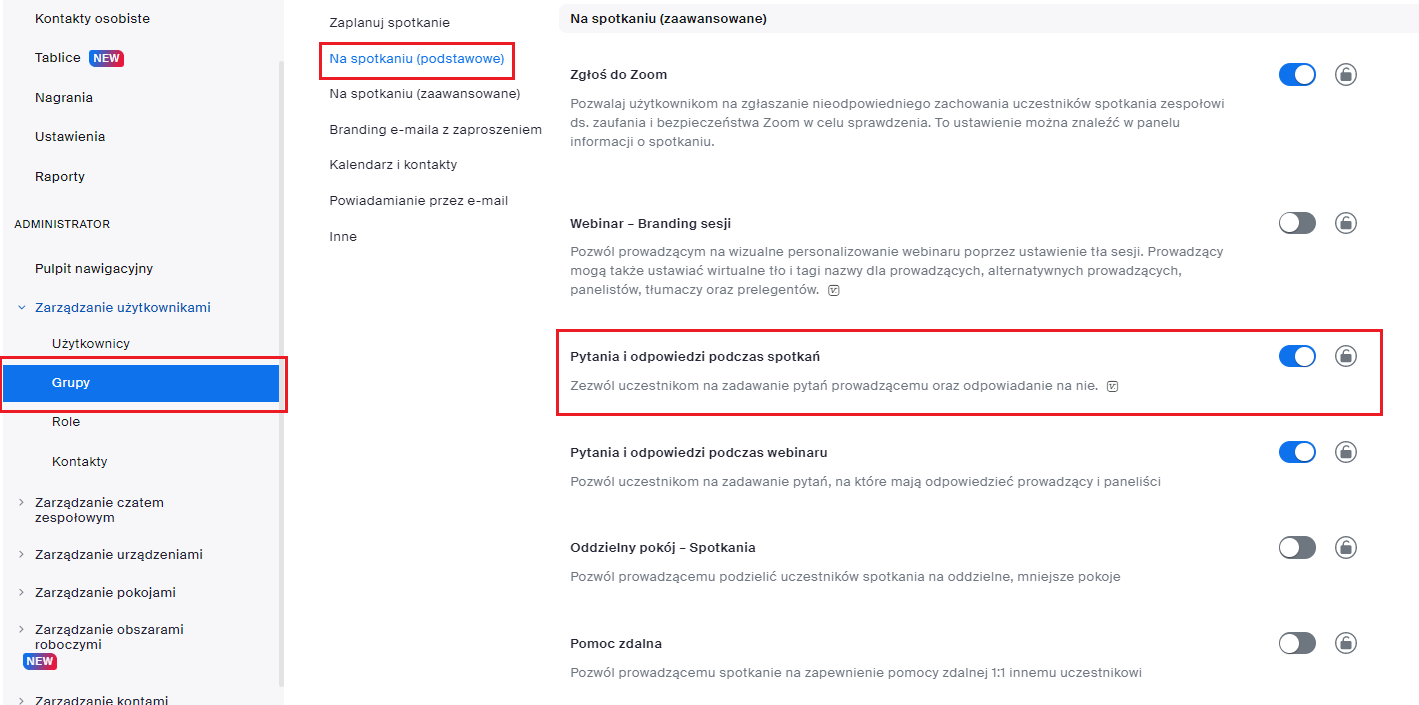
Aby włączyć lub wyłączyć funkcję pytań i odpowiedzi dla grupy użytkowników:
- Zaloguj się na portalu Zoom jako właściciel lub administrator z uprawnieniem do edytowania ustawień konta.
- W panelu nawigacyjnym kliknij Zarządzanie użytkownikami, a następnie wybierz Grupy.
- Kliknij właściwą nazwę grupy na liście.
- Wybierz zakładkę Spotkanie.
- W przypadku opcji Na spotkaniu (zaawansowane) kliknij opcję Pytania i odpowiedzi podczas spotkań w celu włączenia lub wyłączenia.
- Jeśli zostanie wyświetlone okno dialogowe weryfikacji, kliknij przycisk Włącz lub Wyłącz w celu weryfikacji zmiany.
Uwaga: wyszarzona opcja oznacza, że zablokowano ją na poziomie konta i należy ją odblokować z tego samego poziomu. - (Opcjonalne) Jeśli chcesz, aby to ustawienie było obowiązkowe dla wszystkich użytkowników w grupie, kliknij ikonę blokady, a następnie kliknij opcję Zablokuj, aby potwierdzić ustawienie.
Użytkownik
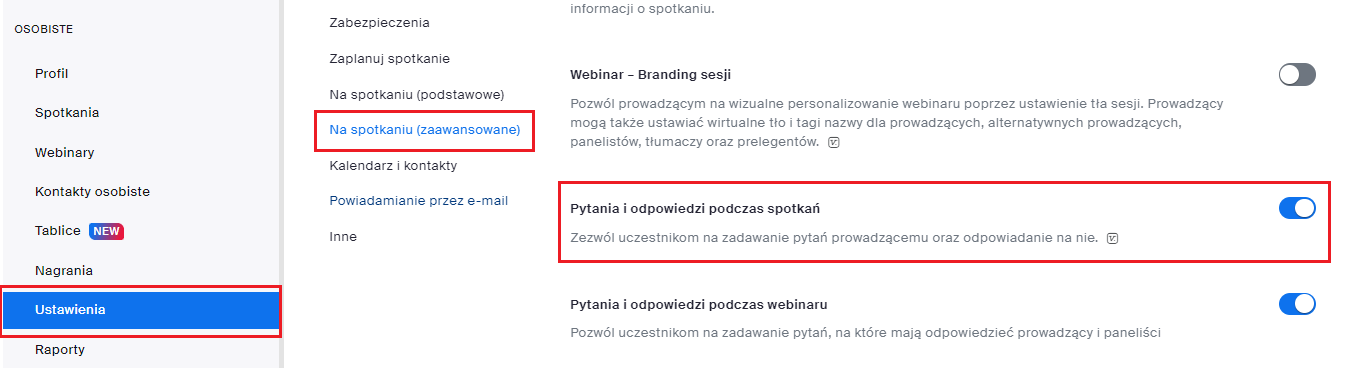
Aby włączyć lub wyłączyć funkcję pytań i odpowiedzi dla własnego użytku:
- Zaloguj się do portalu internetowego Zoom.
- W panelu nawigacyjnym kliknij opcję Ustawienia.
- Kliknij zakładkę Spotkanie.
- W przypadku opcji Na spotkaniu (zaawansowane) kliknij opcję Pytania i odpowiedzi podczas spotkań w celu włączenia lub wyłączenia.
- Jeśli zostanie wyświetlone okno dialogowe weryfikacji, kliknij przycisk Włącz lub Wyłącz w celu weryfikacji zmiany.
Uwaga: wyszarzona opcja oznacza, że zablokowano ją na poziomie grupy lub konta. Skontaktuj się z administratorem Zoom, aby uzyskać pomoc.
Potrzebujesz dodatkowych informacji?
Skontaktuj się z nami, aby dowiedzieć się więcej.