

Jak usunąć darmowe konto Zoom?
W tym artykule dowiesz się jak krok po kroku usunąć darmowe konto Zoom.
Jeśli jesteś podstawowym (bezpłatnym) użytkownikiem Zoom, możesz usunąć swoje konto w dowolnym momencie. Spowoduje to trwałe usunięcie Twojego konta Zoom.
Uwaga: Płatni użytkownicy Zoom (licencjonowani) muszą anulować subskrypcję, aby móc usunąć swoje konto.
Wymagania
- Podstawowe (darmowe) konto Zoom
Instrukcja usunięcia konta
- Zaloguj się do portalu internetowego Zoom.
- W menu nawigacyjnym kliknij opcję Zarządzanie kontami, a następnie Profil konta.
- Kliknij Zlikwiduj moje konto.
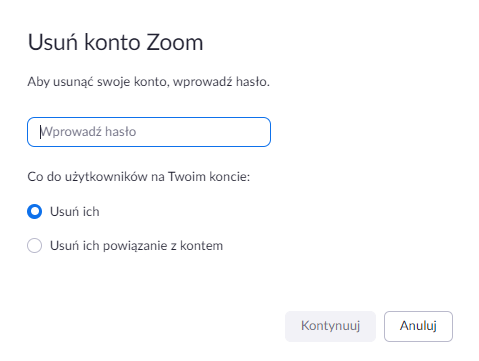
- Wpisz hasło, a następnie kliknij Kontynuuj, aby potwierdzić, że chcesz zlikwidować swoje konto Zoom. Spowoduje to trwałe usunięcie konta Zoom.
- Zostaniesz przekierowany na stronę główną Zoom. Zostanie wyświetlony komunikat, że likwidacja konta przebiegła pomyślnie.

Zobacz także

Transmisja na żywo spotkania na Youtube
Spotkanie lub webinarium Zoom można transmitować na żywo na YouTube. Dzięki temu uczestnicy, którzy dołączą do spotkania za pośrednictwem aplikacji Zoom, będą mogli je obejrzeć i skomentować…

Najważniejsze elementy nagrywania – Zoom highlights

Wyrażanie zgody na nagrywanie w Zoom
Podczas dołączania do spotkania, które jest już nagrywane lub gospodarz rozpoczyna nagrywanie, uczestnicy są proszeni o wyrażenie zgody na nagrywanie. W zależności od konta, administratorzy mogą dostosować to…