

Jak usunąć darmowe konto Zoom?
W tym artykule dowiesz się jak krok po kroku usunąć darmowe konto Zoom.
Jeśli jesteś podstawowym (bezpłatnym) użytkownikiem Zoom, możesz usunąć swoje konto w dowolnym momencie. Spowoduje to trwałe usunięcie Twojego konta Zoom.
Uwaga: Płatni użytkownicy Zoom (licencjonowani) muszą anulować subskrypcję, aby móc usunąć swoje konto.
Wymagania
- Podstawowe (darmowe) konto Zoom
Instrukcja usunięcia konta
- Zaloguj się do portalu internetowego Zoom.
- W menu nawigacyjnym kliknij opcję Zarządzanie kontami, a następnie Profil konta.
- Kliknij Zlikwiduj moje konto.
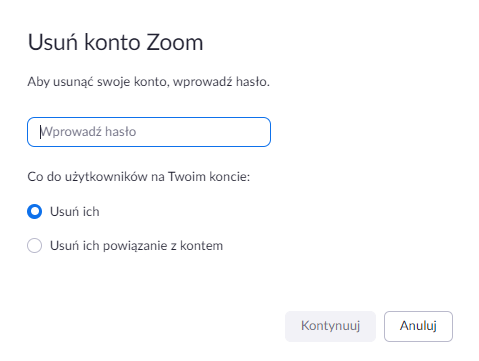
- Wpisz hasło, a następnie kliknij Kontynuuj, aby potwierdzić, że chcesz zlikwidować swoje konto Zoom. Spowoduje to trwałe usunięcie konta Zoom.
- Zostaniesz przekierowany na stronę główną Zoom. Zostanie wyświetlony komunikat, że likwidacja konta przebiegła pomyślnie.

Zobacz także

Jak dołączyć do spotkania Zoom?

Testowanie wideo przed dołączeniem do spotkania
Przed dołączeniem do spotkania możesz przetestować kamerę wideo za pomocą aplikacji Zoom, aby upewnić się, że działa ona prawidłowo…

Podgląd wideo podczas dołączania do spotkania Zoom
Dołączając do spotkania jako uczestnik, możesz wyświetlić podgląd swojego wideo przed dołączeniem. Podczas podglądu wideo masz możliwość aktualizacji ustawień wideo…